
环境:
主板为梅捷的SY-J3455 Apollo
U盘制作工具balenaEtcher
rr引导26.3.3
DSM DS918+_69057
群晖7.2.1-69057 (with Update 1)
制作启动盘
将下载的rr引导解压,使用balenaEtcher选择镜像烧录进U盘
调整BIOS设置
按下Delete键进入BIOS界面,将启动方式设置为仅UEFI启动,并将启动盘UEFI引导的启动项设置为第一启动
如果使用Legacy启动,会导致
../../grub-core/net/net.c:grub_net_open_real:1580:disk ‘hd0,msdos1' not found.
在Advanced的SATA configuration中设置AHCI,关闭 RAID,否则会导致检测不到硬盘
同时关闭所有super io 相关,否则会导致grub菜单中的倒计时失效
配置引导并启动
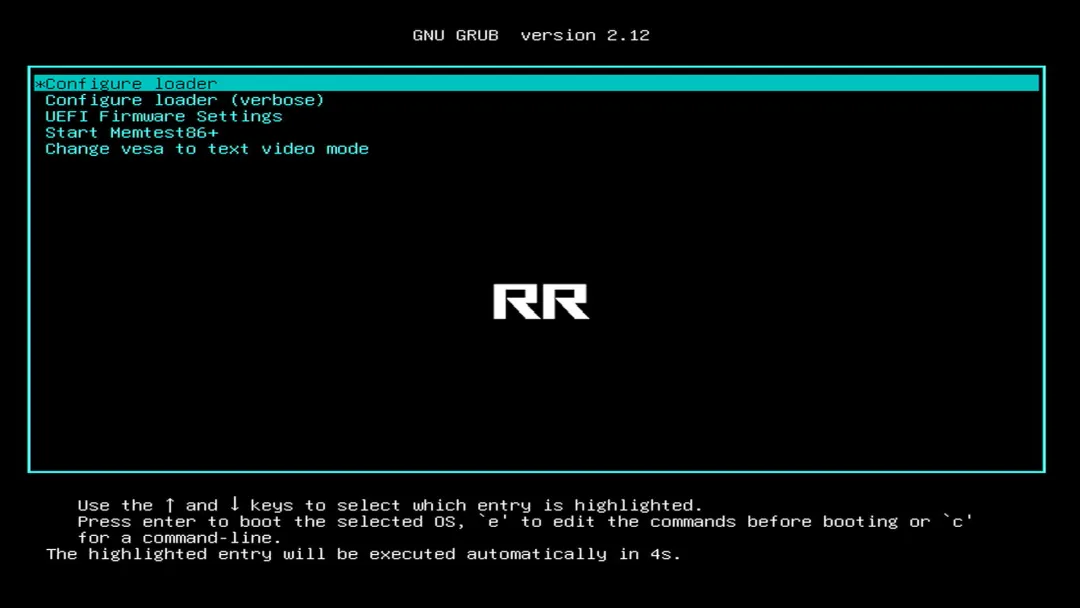
如果顺利,启动后能看到RR引导界面,选择configuration loader
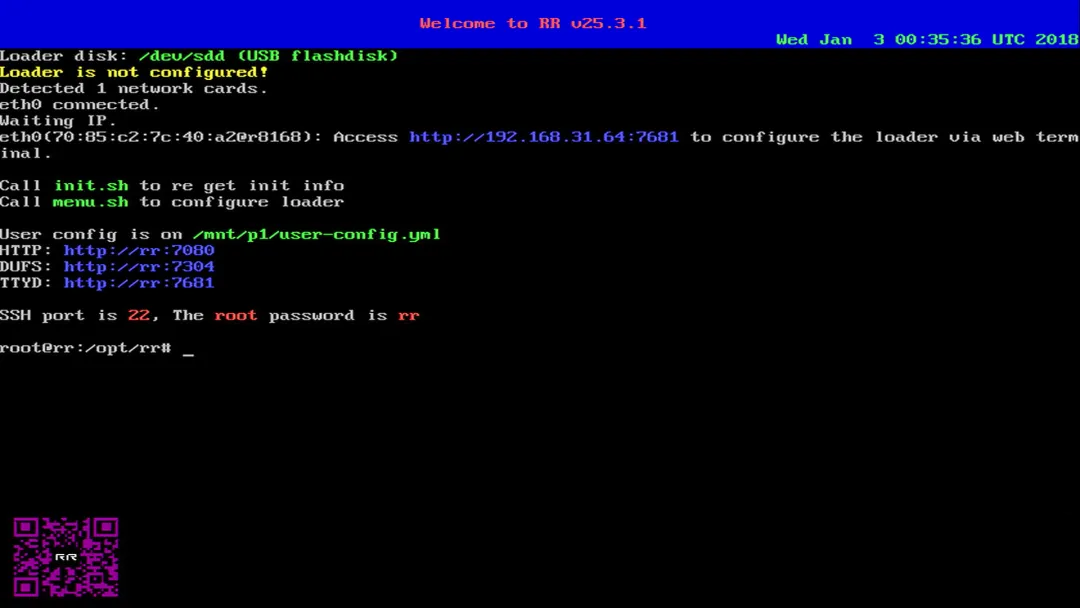
等待加载,随后使用浏览器打开显示的IP进行配置,或者使用menu.sh直接配置
进入Settings Menu->Choose language->zh-cn,设置中文
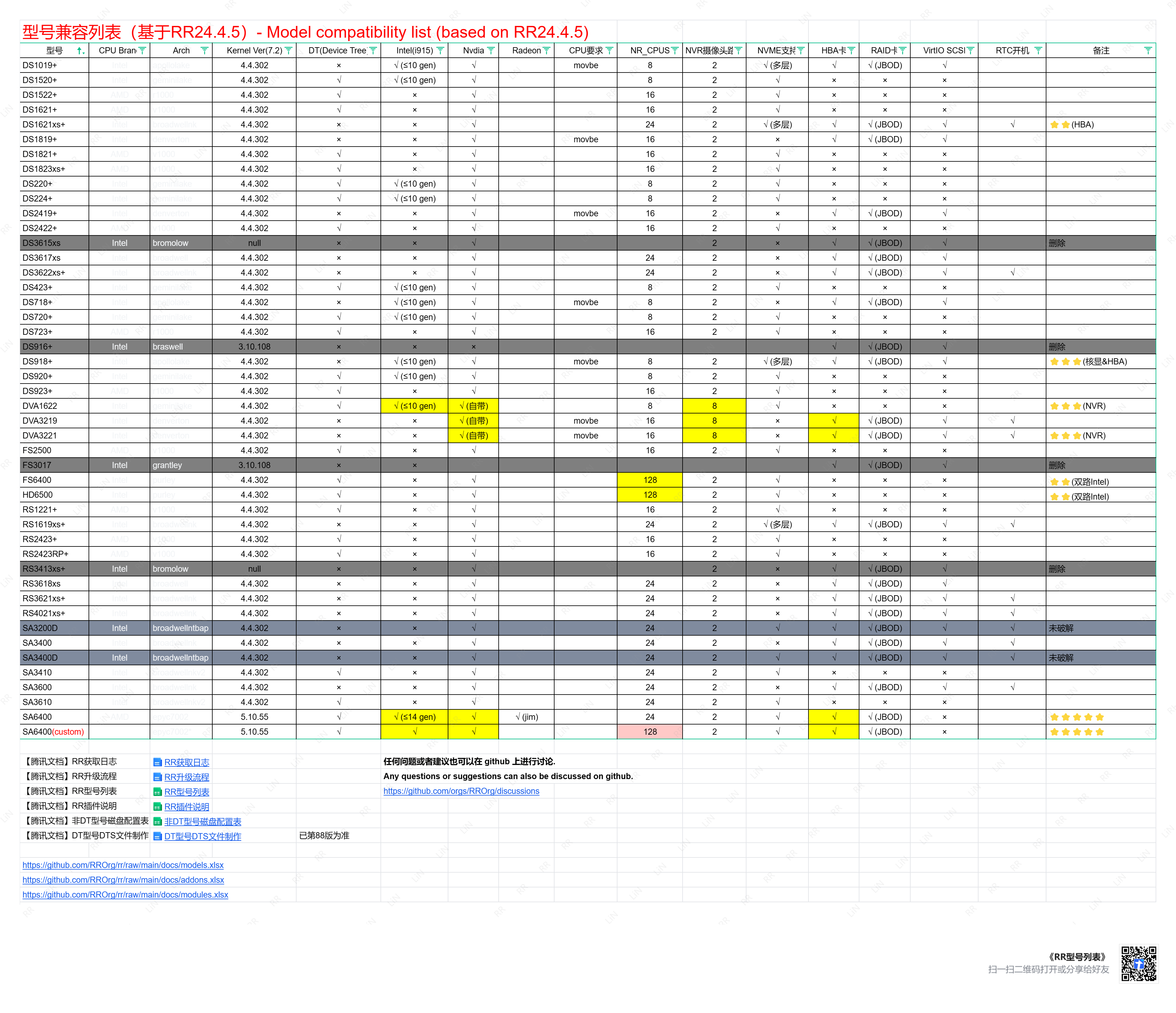
选择型号->DS918+
选择版本->7.2->7.2.1-69057-1
配置完基础设置后就可以直接编译启动了
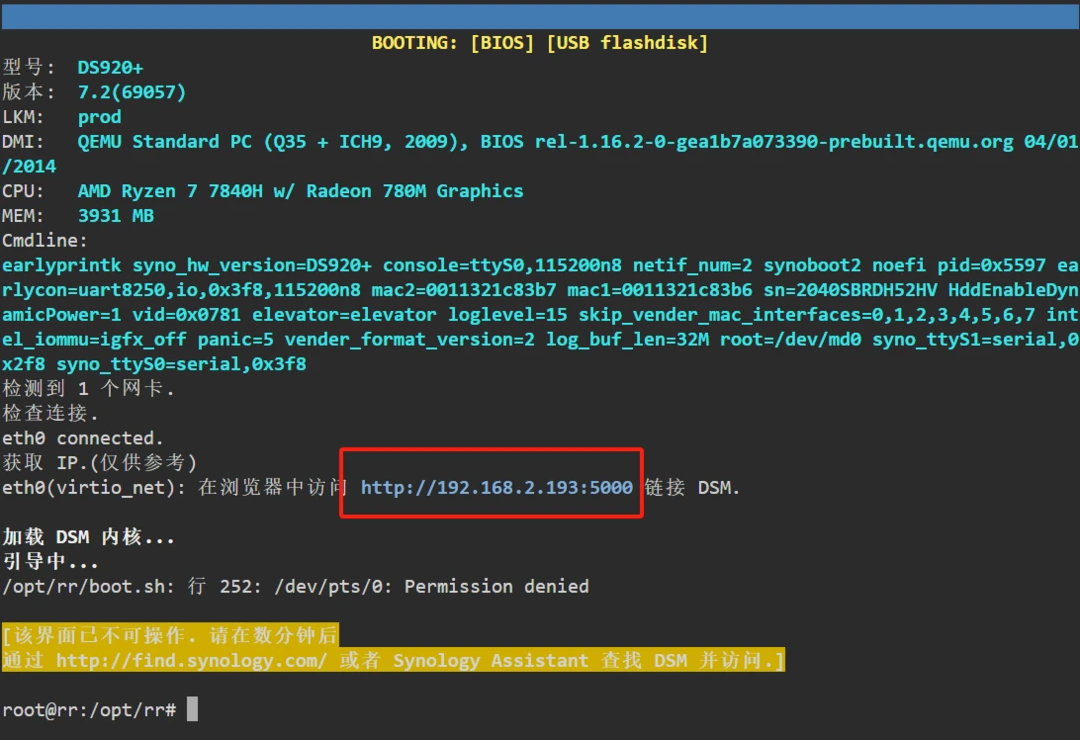
启动时间根据设备性能与型号、版本选择不同,花费的时间也不同,SY-J3455首次编译启动约1个小时才能正常运作,二次启动花费大约一半的时间半个小时
网络启动方式是开机 -> RR(ping通)-> kexec/grub(ping不通)-> DSM(ping通)
没有开启DHCP时地址一般为169.254.X.X,子网掩码255.255.0.0,最好是一开始在高级选项中设置好静态IP
安装DSM
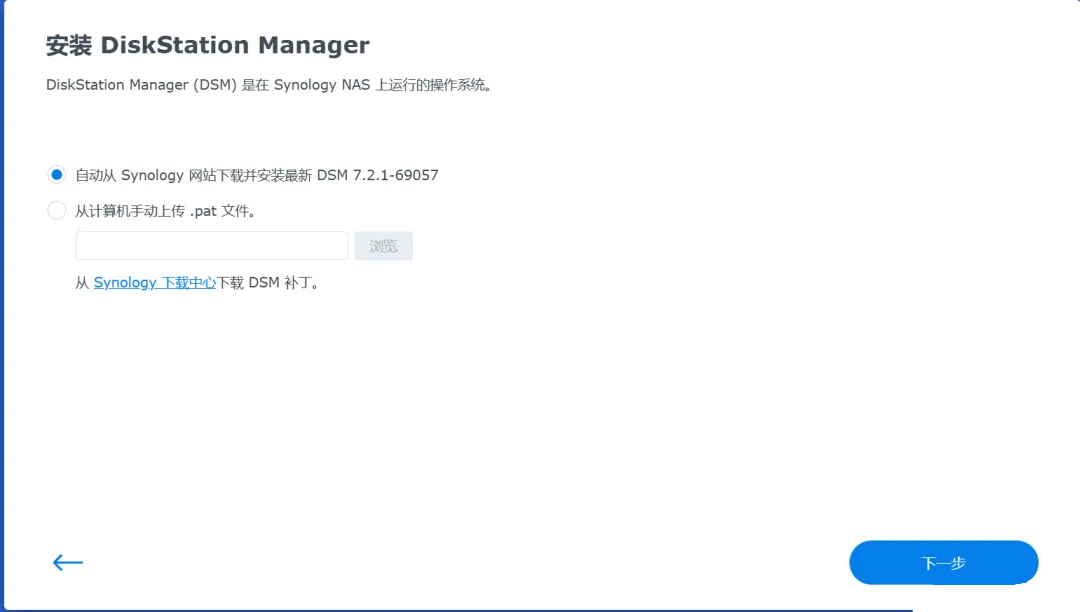
通过群晖搜寻网站或者synology assistant工具连接NAS,选择从群晖官网下载pat安装,或者通过群晖官方站手动下载pat上传安装
安装完成
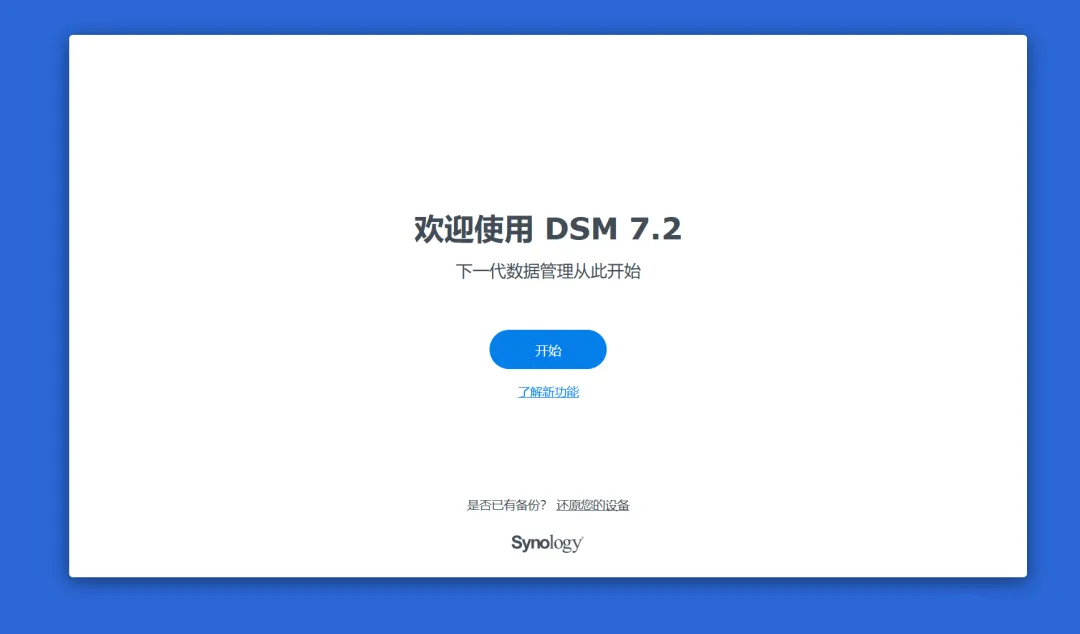
等待安装完成后自动重启,重启后就可以使用了
排错指南
拒绝请求/发送无内容信息/掉IP,网卡驱动问题,SY-J3455的网卡为RTLRealtek RTL8111/8168/8411,DS918+下需要r8168,r8168_tx,r8169_lk,r8169需要mii
直接启动
默认情况下RR 通过 kexec 进行内核快速切换。kexec 会略过硬件初始化,屏幕保持在切换前的最后一帧,实际此时屏幕已不可用;网卡会断开连接,切换到 DSM内核后重新连接,这就是启动后要等待几分钟才能ping通的原因。
直接启动为true拥有更直接的兼容性,但是无法显示环境的详细信息,因为RR很多补丁都是动态获取设置和兼容系统更新,会添加 boot DSM 的 grub项,并重启重新回到grub并自动进入到DSM。 所以感官上是重启了两次才进入系统。
直接启动为false时,会显示更多信息,通过kexec跳过了二次进入grub的过程,相对启动会快一点,但是相对兼容性会差一点。
其他指南


